Descripción
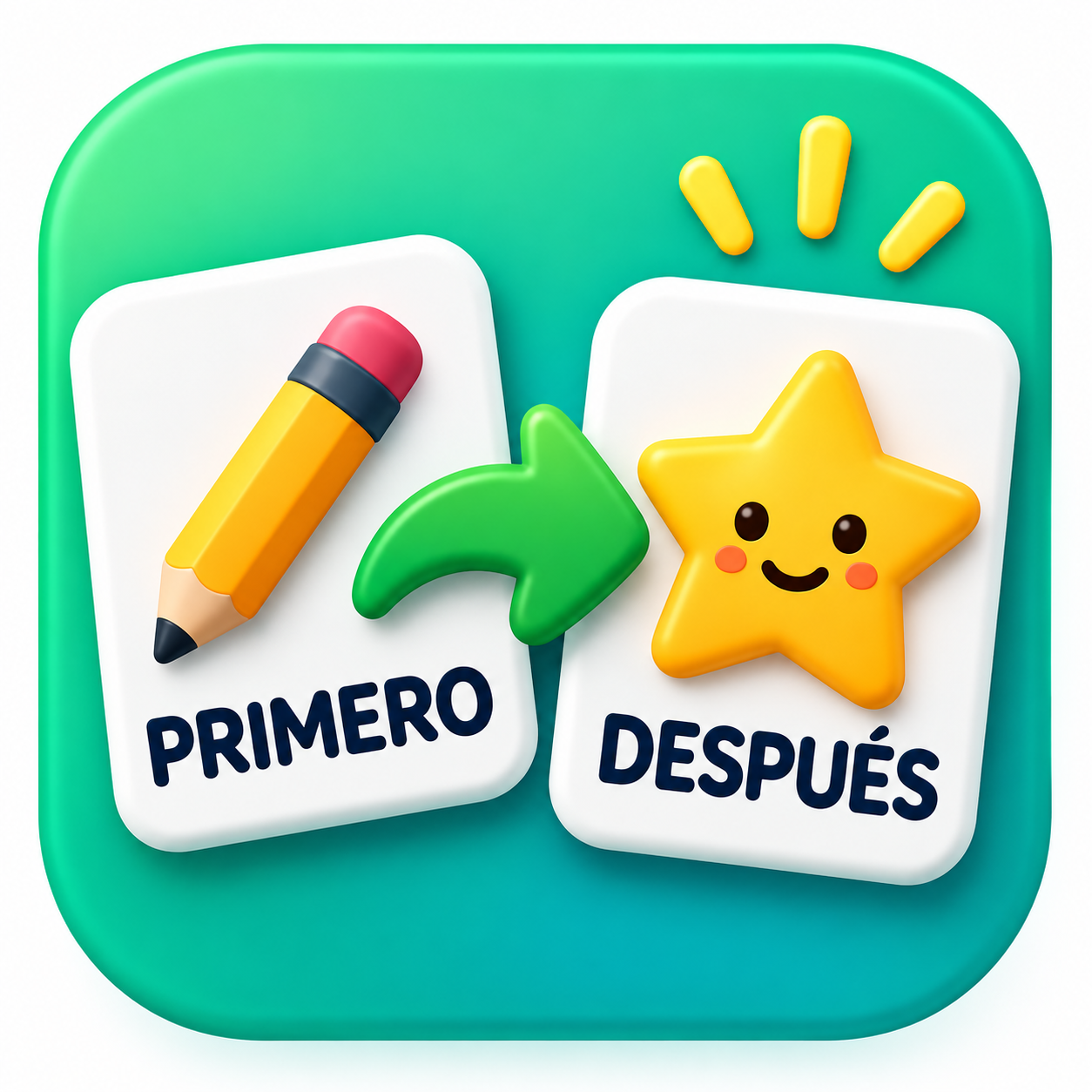
Primero y Después · Apoyo visual para anticipar actividades
Organiza · Anticipa · Refuerza
Una aplicación visual para mostrar de forma sencilla
qué hacemos primero, qué viene después y qué ocurrirá al terminar.
Haz visible lo que va a ocurrir
Saber qué tenemos que hacer ahora y qué ocurrirá después puede facilitar
la comprensión de una tarea y ayudar a organizar pequeños periodos
de trabajo de una forma mucho más predecible.
Primero y Después permite crear en pocos segundos un apoyo
visual claro y fácil de comprender.
→
DESPUÉS
→
AL TERMINAR
Por ejemplo:
primero hago una ficha → después recojo → al terminar puedo hacer un puzle.
No pretende sustituir una agenda visual completa. Está pensada para crear
pequeños acuerdos visuales inmediatos que el alumnado
pueda comprender de un vistazo.
¿Cómo funciona?
1. PRIMERO
Selecciona la actividad que hay que realizar ahora.
2. DESPUÉS
Indica qué actividad vendrá a continuación.
3. AL TERMINAR
Muestra visualmente qué ocurrirá cuando finalicen las actividades.
Cuando todo esté preparado, pulsa EMPEZAR.
La configuración desaparece y queda en pantalla únicamente
la información que necesita ver el alumno o alumna.
Avanza cuando la actividad esté realmente terminada
La aplicación no cambia automáticamente de actividad por el simple paso
del tiempo. Es el adulto quien indica cuándo una tarea se ha completado.
Al marcar una actividad como HECHA, esta pierde protagonismo
y la siguiente pasa a convertirse en la actividad principal.
ayudar al alumnado a identificar
qué estoy haciendo ahora y qué ocurrirá después.
Personalízala con las imágenes que necesites
Cada actividad puede acompañarse de una imagen para hacer la información
más concreta y comprensible.
✓ Busca pictogramas de ARASAAC directamente desde la aplicación.
✓ Utiliza fotografías propias para representar personas,
espacios, objetos o actividades reales.
✓ Las fotografías se optimizan para mantener la aplicación ligera.
¿Qué puedes hacer con Primero y Después?
✓ Crear apoyos visuales Primero → Después → Al terminar.
✓ Utilizar pictogramas de ARASAAC.
✓ Incorporar fotografías propias.
✓ Escribir el nombre de cada actividad.
✓ Marcar visualmente una tarea como terminada.
✓ Indicar que una actividad todavía no ha terminado.
✓ Mostrar visualmente que el alumno o alumna necesita ayuda.
✓ Bloquear los controles mediante el Modo alumno.
✓ Utilizarla en ordenador, Chromebook, tablet o móvil.
✓ Instalarla en el dispositivo como una aplicación.
Modo alumno
Si el dispositivo queda delante del alumnado puedes activar el
Modo alumno. Los controles quedan bloqueados para evitar
cambios accidentales en las actividades.
Para volver al modo adulto es necesario
mantener pulsado el control de desbloqueo durante 3 segundos.
Algunas ideas para utilizarla
Primero trabajo → después descanso.
Primero me visto → después desayuno.
Primero Matemáticas → después Inglés.
Primero termino → después elijo una actividad.
Instala Primero y Después en tu dispositivo
Puedes utilizarla directamente desde Internet o
instalarla para que aparezca con su propio icono junto al resto
de tus aplicaciones.
Pulsa primero ABRIR PRIMERO Y DESPUÉS.
La instalación debe realizarse desde la propia aplicación,
no desde esta página del producto.
iPhone o iPad
1. Abre Primero y Después en Safari.
2. Pulsa el botón Compartir.
3. Selecciona Añadir a pantalla de inicio.
4. Pulsa Añadir.
El icono de Primero y Después aparecerá en la pantalla de inicio
junto al resto de tus aplicaciones.
Android
1. Abre Primero y Después en Chrome.
2. Abre el menú del navegador.
3. Selecciona Instalar aplicación o
Añadir a pantalla de inicio.
4. Confirma la instalación.
Chromebook u ordenador
1. Abre Primero y Después en Chrome.
2. Busca la opción Instalar que ofrece el navegador.
3. Confirma la instalación.
Después podrás abrir Primero y Después directamente desde su icono,
sin tener que volver a buscar la página.
Organiza · Anticipa · Refuerza
Una herramienta visual sencilla para mostrar
qué hacemos ahora y qué ocurrirá después.
Pictogramas: Sergio Palao · Procedencia: ARASAAC ·
Licencia: CC BY-NC-SA · Propiedad: Gobierno de Aragón
Valoraciones
No hay valoraciones aún.